
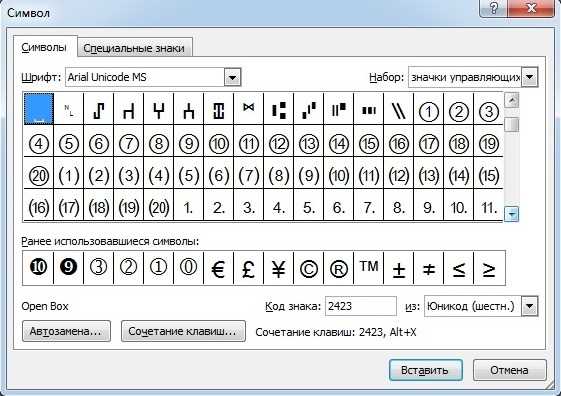
Применение геометрических форм, таких как круги, в тексте стало популярным методом привлечения внимания читателя. Эти элементы оформления придают налет оригинальности и структурируют информацию, облегчая восприятие. Знание о том, как интегрировать такие элементы, поможет сделать ваши материалы более привлекательными и легко усваиваемыми.
Эстетика кругов заключается не только в их визуальной привлекательности, но и в способности выделять ключевые идеи. Отметьте, что гармония с окружающим текстом важна для достижения целостного восприятия. Старайтесь выбирать размер и цвет таким образом, чтобы они гармонировали с основным стилем вашего документа.
При добавлении кругов полезно учитывать расположение и плотность информации. Это позволит избежать ощущения перегруженности. Оптимальное расстояние между элементами и основной частью текста создаст необходимую легкость и выразительность, направляя внимание читателя точно на нужные акценты.
Выбор инструмента для создания кругов
Когда речь заходит о визуальном оформлении, выбор подходящего инструмента становится важным этапом. Рассмотрим несколько вариантов, каждый из которых имеет свои уникальные особенности.
- Графические редакторы:
- Adobe Illustrator – мощное ПО для создания векторной графики, идеально подходит для дизайна сложных объектов.
- CorelDRAW – инструмент с интуитивно понятным интерфейсом, позволяет легко создавать графику, включая различные круги.
- Inkscape – бесплатная альтернатива с богатым функционалом для векторного рисования.
- Онлайн-сервисы:
- Canva – простой в использовании веб-приложение, которое позволяет быстро создавать привлекательные дизайны с формами.
- Visme – подходит для создания якорных элементов и инфографики, обеспечивает многообразие шаблонов.
- Crello (VistaCreate) – ещё один облачный редактор с обширной библиотекой графических элементов.
- Microsoft Office:
- PowerPoint – функциональный инструмент для презентаций, который используется для оформления текстов с помощью фигур, в том числе и кругов.
- Word – встроенные возможности рисования форм позволяют добавлять графические элементы без сложностей.
При выборе программы учтите уровень навыков, сложность задачи и доступный бюджет. Уделите внимание удобству интерфейса и наличию необходимых функций для достижения желаемого визуального результата. Не забывайте о совместимости с другими приложениями, что может облегчить работу в будущем.
Определение размера для оформления текста

Размер элементов, выступающих в роли акцентов в печатной или цифровой продукции, сильно влияет на зрительное восприятие содержания. Выбор оптимального значения требует учета нескольких факторов, включая целевую аудиторию и контекст использования.
Для шрифтов в заголовках, рекомендуется использовать размер от 24 до 36 пикселей. Такой диапазон гарантирует выделение заголовка на фоне основного текста. Основной текст настоятельно оцените в интервале 12-14 пикселей, что обеспечивает комфортность чтения. При необходимости следует применять различные стили, например, курсив или полужирный, чтобы подчеркнуть конкретные элементы.
Что касается пробелов между строками, следует ориентироваться на значение 1.5 для основного текста и 1.2 для заголовков. Это позволяет избегать слипания строк и упрощает процесс восприятия информации. Отступы между абзацами также важны, следует выделять их от 15 до 25 пикселей.
Фоном можно выставить нейтральные цвета, такие как светло-серый или белый, чтобы акценты не терялись. Также не игнорируйте важность контраста между шрифтом и фоном: темный текст на светлом фоне действительно намного легче воспринимается.
Использование различных форматов для выделения ключевых моментов, таких как списки или таблицы, улучшает структуру материала. Применение этих рекомендаций при проектировании материалов способствует повышению привлекательности и функциональности, что напрямую сказывается на усвоении информации.
Выбор цвета кружков в зависимости от стиля

При подборе оттенков для элементов важно учитывать общий характер проекта. Нейтральные палитры обеспечивают универсальность: серые, beige и белые циферблаты гармонируют с большинством стилей, добавляя легкости и сдержанности.
Для минималистичных композиций рекомендованы черные и белые оттенки. Они акцентируют внимание на содержании, создавая чистый и упорядоченный вид. Яркие цвета, такие как красный, зеленый или синий, подойдут для современных, смелых разработок, придавая динамичность и энергию.
Если проект связан с уютом и теплом, следует выбрать пастельные тона: нежно-розовые, голубые или персиковые. Эти цвета создают атмосферу уюта и доверия, подчеркивая мягкость и гармонию.
Популярные креативные направления, такие как ретро или винтаж, требуют насыщенных, глубоких оттенков: бордового, изумрудного или темно-синего. Такие цвета создают ощущение ностальгии и эстетического вкуса.
Тематика, связанная с природой, может использовать естественные зеленые и коричневые оттенки. Это добавляет органичности и создает ощущение связи с окружающей средой.
Для профессиональных, строгих стилей лучше применять темные оттенки, такие как темно-синий или угольно-черный, которые внушают доверие и серьезность.
Технические и современные подходы могут воспользоваться кислотными и насыщенными оттенками для создания ощущения инновационности и прогресса.
Важно находить баланс. Часто хороший исход зависит не только от выбранного цвета, но и от его сочетания с другими элементами. Экспериментировать с прозрачностью и градиентами – тоже эффективный метод добавления глубины.
Рекомендации по размещению элементов на странице

При создании визуального контента необходимо учитывать гармонию между элементами. Правильное распределение объектов способствует легкости восприятия информации.
Первый шаг – определение иерархии. Этот подход позволяет выделить важные элементы, такие как заголовки, кнопки и изображения. Используйте размер шрифта, толщину и цвет для подчеркивания значимости.
Второй аспект – промежутки и отступы. Поддерживайте достаточные расстояния между элементами, чтобы избежать визуального нагромождения. Рекомендуется следующее распределение:
| Элемент | Рекомендуемое расстояние |
|---|---|
| Заголовки и текст | 20-30px |
| Изображения и текст | 15-25px |
| Кнопки и текст | 10-15px |
| Блоки текстов | 30-40px |
Третий фактор – выравнивание. Согласованное выравнивание элементов (по левому, правому краю или по центру) создает ощущение порядка. Избегайте смешивания различных стилей выравнивания, что может сбивать с толку пользователей.
Четвертый момент – цветовая палитра. Ограничьте количество цветов. Для контрастности используйте не более трех основных оттенков. Это сделает страницу более читабельной и привлекательной.
Пятый аспект – использование сетки. Применяйте сеточные структуры для упрощения расположения. Сетка помогает выстраивать элементы в удобно воспринимаемый порядок, сохраняя баланс и симметрию.
И, наконец, обратите внимание на адаптивность. Элементы должны корректно отображаться на разных устройствах. Регулярно проверяйте отображение на мобильных телефонах и планшетах, так как пользователи этих устройств становятся численно значительными.
Использование кружков для выделения ключевых фраз
Визуальное оформление играет важную роль в восприятии текста. Кружки обеспечивают яркость и аккуратность, служат для акцентирования внимания на значимых моментах. Элементы оформления помогают не теряться в потоке информации.
При внедрении кружков для выделения фраз рекомендуется учитывать два аспекта: размер и цвет. Правильный выбор этих показателей позволяет избежать перегруженности визуального потока. Используйте круги небольшого диаметра, чтобы не отвлекать от основного текста. Цвет должен контрастировать, но гармонично сочетаться с общей палитрой.
| Параметр | Рекомендация |
|---|---|
| Размер | Диаметр 15-20 пикселей |
| Цвет | Контрастный, но не агрессивный; пастельные оттенки для спокойного восприятия |
| Расположение | С левой стороны фразы или выше нее |
Для достижения четкости и единства информации используйте круги однородного типа. Это создаст визуальный ритм и упростит чтение. Помните, что элементы оформления должны взаимодействовать с содержанием, а не конкурировать с ним.
Экспериментируйте с форматом: можно комбинировать кружки с другими элементами, например, с иконками или стрелками, но важно сохранить баланс. Переизбыток оформительских решений может отвлекать и усложнять восприятие информации.
Комбинирование с другими графическими элементами

Сочетание элементов визуального оформления может значительно обогатить восприятие информации. Круги, представляя собой простой, но выразительный элемент, могут эффективно взаимодействовать с графикой, изображениями и текстом.
Графики и диаграммы являются отличным примером. Обрамление данных в круглых элементах помогает выделить важные показатели, создавая акценты на нужной информации. Вводя цветовые различия, можно подчеркнуть тренды и динамику. Такой подход облегчает восприятие и делает представление данных более наглядным.
Изображения также могут дополнить круглые детали. Размещение фото в виде кругов создает гармоничное сочетание с окружающим контентом. Такой метод особенно полезен в социальных сетях или на блогах, подчеркивая индивидуальность и привлекая внимание к визуальному контенту.
При интеграции с текстом стоит обратить внимание на размеры и расположение. Круги с металлическими или текстурными фонами добавляют стиль и глубину. Они могут быть использованы для выделения цитат или ключевых идей, создавая контраст с основным текстом.
Инфографика, объединяющая круги и текст, становится более доступной. Использование простых и ясных схем помогает пользователю быстро воспринять информацию. Это делает контент не только более привлекательным, но и структурированным.
Эксперименты с цветами и размерами также открывают возможности для новых визуальных решений. Смешение теплых и холодных оттенков в рамках одного дизайна может создать чувства единства или, наоборот, конфликта, в зависимости от задач.
Объединение различных графических элементов с круглыми фоновыми слоями нередко улучшает читабельность и общую логику представления информации. Экспериментируйте с композицией, гармонией и контрастами, чтобы достичь желаемого эффекта.
Подбор шрифта, совместимого с кругами
Выбор шрифта, подходящего для дизайна с округлыми элементами, требует внимательного подхода. Вот несколько направлений для эффективного поиска:
- Гладкие линии: Шрифты с мягкими формами лучше всего дополняют круговые фигуры. Идеально подойдут шрифты с закруглёнными окончаниями, например, Google Font ‘Poppins’ или ‘Quicksand’.
- Ширина и высота: Выбирайте шрифты со схожими пропорциями. Это обеспечивает визуальную гармонию. Посмотрите на ‘Circular Std’ или ‘Avenir’.
- Толщина: Убедитесь, что толщина шрифта соответствует размеру кругов. Легкие шрифты могут потеряться на фоне больших круглых элементов, в то время как жирные будут выглядеть неуместно на мелких.
Также стоит обратить внимание на следующие аспекты:
- Читаемость: Убедитесь в ясности текста при любом размере. Проанализируйте, как шрифт выглядит на бумаге и экране.
- Стили: Используйте однородные визуальные стили. Отклонения могут отвлечь внимание от основного контента.
- Контраст: Цвет шрифта должен создавать достаточный контраст с фоном. Это улучшит восприятие текста.
Попробуйте протестировать несколько сочетаний, чтобы найти наиболее эффективные комбинации. Регулярные изменения шрифтов могут добавить свежести, поэтому экспериментируйте в границах установленных критериев. Обратите внимание на примеры успешного использования шрифтов в упомянутых стилях для дополнительной вдохновения.
Создание кружков в различных текстовых редакторах
В большинстве текстовых процессоров и редакторов создание оформительных элементов, таких как круглые символы, можно осуществить несколькими способами. Ниже представлены рекомендации для наиболее популярных программ.
Microsoft Word: Используйте функцию ‘Символ’. Перейдите в раздел ‘Вставка’, выберите ‘Символ’, затем ‘Другие символы’. В открывшемся окне выберите шрифт ‘Wingdings’ или ‘Webdings’, где найдете различные круглые значки. Также возможно использование пунктирного списка с настройкой маркеров.
Google Docs: В меню ‘Вставка’ выберите ‘Символ’. В этом разделе доступны разнообразные кружки и графические элементы. Альтернативно, можно использовать функции в виде списка, настраивая маркеры в меню ‘Формат’.
LibreOffice Writer: Заходите в меню ‘Вставка’, затем ‘Специальный символ’. Здесь тоже присутствует выбор из круговых символов. При желании можно применить стили для списка, используя стандартные маркеры, которые легко меняются на круглые.
Microsoft PowerPoint: В этом приложении можно вставить окружность через кнопку ‘Фигуры’ и настроить ее цвет и размер. Рядом с текстом можно ставить такие фигуры для выделения важных точек.
Учитывайте, что каждое программное обеспечение имеет свои особенности, поэтому рекомендуется ознакомиться с документацией или справочными материалами для эффективного использования функций создания кружков и других оформительных элементов.
Проверка читаемости текста с элементами оформления
При создании контента важно оценивать его воспринимаемость. Исследования показывают, что простота и ясность способствуют лучшему пониманию. Использование коротких предложений, активного залога и простой лексики делает текст более доступным.
Оптимальным выбором шрифта считается без засечек, например, Arial или Calibri. Размер шрифта не должен быть менее 12 пунктов. Убедитесь, что межстрочный интервал составляет не менее 1.5, это уменьшит визуальную нагрузку на читателя.
Организация информации имеет значение. Регулярное использование подзаголовков помогает сгруппировать мысль. Дробление больших абзацев расширяет возможности восприятия и облегчает усвоение материалов.
Вставка элементов вроде списков или таблиц структурирует информацию. Наглядные примеры усиливают понимание. Применение графиков или изображений также способствует лучшему усвоению, основанному на визуальном восприятии.
Обратная связь от реальных читателей может быть ценным ресурсом. Опросы или тестирование на фокус-группах выявляют непонятные места и позволяют улучшить материал.
Ошибка: проблемы при использовании кружков
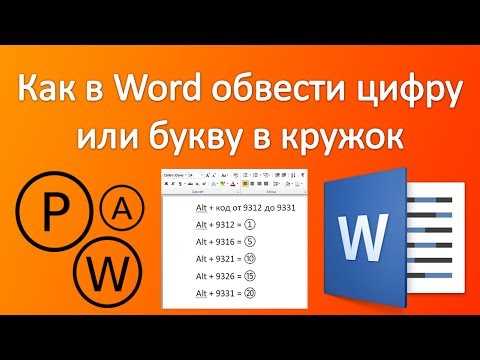
Размещение круглых маркеров требует внимательности к деталям, иначе могут возникнуть различные трудности. Рассмотрим основные из них:
- Неправильный размер. Если маркеры слишком большие, это приводит к перегрузке визуального восприятия. Важно подбирать подходящие размеры.
- Неоднородность. Использование разных форматов кружков в одном разделе создает путаницу. Старайтесь придерживаться единого стиля для лучшего восприятия информации.
- Плохая читаемость текста. Неподходящие цвета маркеров и фона могут сделать текст трудночитаемым. Убедитесь, что контраст между цветами обеспечит комфортное восприятие.
- Отсутствие логики. Создание списка без четкой структуры может запутать читателя. Организуйте информацию последовательно и логично.
- Недостаточное расстояние. При близком размещении маркеров информация кажется избыточной. Правильные интервалы между элементами обеспечивают ясность.
Рекомендации, чтобы избежать этих проблем:
- Перед созданием маркеров, определите стиль и размер, соответствующий всего тексту.
- Используйте одни и те же форматы кружков на протяжении всего документа или публикации.
- Проверяйте цветовые сочетания на контрастность перед окончательным оформлением.
- Создайте структуру списка заранее, чтобы выделить ключевые моменты.
- Соблюдайте интервалы, чтобы каждое утверждение выделялось на странице.
Следуя данным советам, сможете минимизировать риски, связанные с использованием круглых маркеров, и добиться лучшего восприятия prezentatsiи.