

Перед началом работы важно убедиться, что вы подготовили все необходимые инструменты и запаслись подходящей статической защитой. Используйте антистатический браслет и рабочую поверхность, чтобы избежать повреждений компонентов. Не стоит торопиться – аккуратность и точность при снятии и установке материнской платы спасут вашу технику от поломок.
Обратите внимание на спецификации вашей системы. Выбирайте совместимые модели и внимательно изучите расположение разъемов и креплений. Это позволит исключить ошибки при монтаже и ускорит весь процесс. Перед началом работы распланируйте, какой порядок действий подойдет лучше всего – это значительно уменьшит риск пропущенной или неправильно подключенной системы.
Не забывайте о необходимости отключения питания и разборки корпуса. Отсоедините кабели, извлеките старую плату и подготовьте пустое пространство для новой. Правильное обращение с компонентами и аккуратность при подключении обеспечат стабильную работу после завершения перевода.
Подготовка и планирование перед заменой материнской платы

Перед началом процесса замены материнской платы важно составить чёткий список необходимых действий и подготовить все инструменты и компоненты.
- Определите модель и номер версии текущей материнской платы, чтобы подобрать совместимый аналог и избежать несовместимости с другими компонентами.
- Подготовьте рабочее место: очистите его, уберите статические источники и используйте антистатический блейд или браслет, чтобы защитить детали от разрядов.
- Создайте резервную копию данных: снимите образы операционной системы, скопируйте важные файлы на внешний носитель или облако.
- Запишите конфигурацию системы, включая настройки BIOS, параметры разгона и установленные драйверы, чтобы быстро восстановить рабочее состояние после замены.
- Отсоедините все внешние устройства, кабели питания, периферийные гаджеты и карты расширения, чтобы избежать повреждений при демонтаже.
- Обозначьте или сфотографируйте расположение кабелей и компонентов, чтобы при сборке не возникло путаницы.
- Проверьте наличие необходимых инструментов: отвертки разных размеров, пинцеты, антикоррозийная смазка для контактов, средство для удаления пыли.
- Уточните совместимость компонентов: убедитесь, что процессор, память, видеокарта и блок питания подходят под новую материнскую плату.
- Изучите инструкцию к новой материнской плате, особенно разделы, касающиеся установки и подключения компонентов, чтобы избежать ошибок во время сборки.
Тщательная подготовка поможет ускорить процесс замены и снизить риск возникновения проблем при установке новой материнской платы.
Выбор совместимой материнской платы для вашего ПК

Перед покупкой убедитесь, что выбранная материнская плата поддерживает установленный процессор. Проверьте сокет – например, LGA 1200 или AM4 – и убедитесь, что он совместим с вашим CPU. Также обратите внимание на чипсет, который определяет функциональность и возможности разгона.
Обратите внимание на поддержку оперативной памяти: тип, максимальный объем и частоту. Это поможет избежать ограничений при расширении памяти в будущем.
| Компонент | Совместимость |
|---|---|
| Сокет процессора | Обязательно соответствует CPU (например, LGA 1200, AM4) |
| Чипсет материнской платы | Определяет функции, разгон и поддержку устройств |
| Поддержка памяти RAM | Проверьте тип (DDR4, DDR5), максимально поддерживаемый объем и частоту |
| Форм-фактор | ATX, microATX, Mini-ITX – выбирайте исходя из корпуса |
| Разъемы и слоты расширения | Количество и тип: PCIe, M.2, SATA – чтобы обеспечить нужную периферию и диски |
| Совместимость с видеокартой | Убедитесь, что есть достаточное количество слотов PCIe и поддержка мощных графических карт |
| Поддержка устройств и портов | Разъемы USB, Ethernet, аудио – выберите, исходя из ваших требований |
Обратите внимание на отзывы и рейтинги пользователя о стабильности работы выбранной модели. Рассматривайте только проверенные бренды с широким ассортиментом и хорошей репутацией, такие как ASUS, MSI, Gigabyte или ASRock.
Инструменты и материалы, необходимые для процесса
Для безопасной и точной замены материнской платы понадобятся отвертки с магнитным наконечником, оптимально с крестовой и плоской головкой, чтобы не повредить винты. Антистатический браслет снижает риск повреждения компонентов статическим электричеством. Пинцеты с анодированным покрытием облегчают работу с малыми деталями и держат цепкие элементы без риска их повреждения. Плоская пластиковая или резиновая лопатка поможет аккуратно отделить материнскую плату от корпуса или радиаторов, избегая царапин. Для извлечения или установки винтов используйте отвертки с точным посадочным размером – под каждый тип винта следует иметь соответствующий инструмент.
Пассивные компоненты, такие как thermal paste или термопаста, понадобятся для повторной установки кулеров и процессоров, если планируется их демонтаж.Для очистки радиаторов и отверстий используйте безворсовую ткань или мягкую щетку, чтобы не оставлять ворсинок и не повреждать поверхности. В некоторых случаях пригодятся специальные антистатические щетки или ветошь для аккуратной работы с чувствительными элементами. Не забудьте обеспечить хорошее освещение рабочего места и подготовить антистатический коврик, чтобы избежать накопления статического электричества при контакте с компонентами.
Обеспечение статической защиты и безопасной работы
Перед началом работы убедитесь, что все статические зарядки сняты с рук, для этого используйте антистатический браслет или прикоснитесь к заземлённой металлической поверхности. Это снизит риск повреждения чувствительных компонентов платы от статического электричества.
Поместите плату на антистатическую подкладку или специальную рабочую поверхность, чтобы предотвратить накопление статической энергии. Такой подход обеспечит комфорт и безопасность при проведении манипуляций.
Используйте пластиковые или деревянные инструменты вместо металлических, чтобы не передавать заряд. Проверяйте целостность изоляции инструментов и избегайте контакта с другими электронными компонентами во время работы.
Перед подключением питания убедитесь, что все соединения выполнены аккуратно и без напряжения. Не торопитесь при съемке и устанавливайте компоненты по порядку, чтобы избежать коротких замыканий или повреждений.
Обратите внимание на температуру и влажность в помещении. Оптимальный уровень влажности – около 50%, а температура – не выше 25 градусов Цельсия, это поможет снизить риск статической разрядки и повышенной нагревающейся платы.
После завершения работы аккуратно зафиксируйте все компоненты и очистите рабочую поверхность от пыли и остатков статического заряда. Это поможет сохранить стабильность работы платы при дальнейшем использовании и ремонте.
Создание резервных копий важных данных перед началом работы
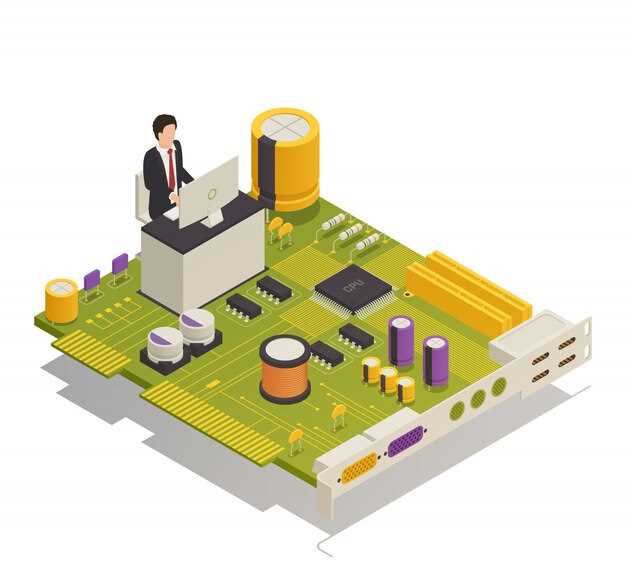
Перед началом процедуры замены материнской платы обязательно сделайте свежие резервные копии всех важных файлов и настроек. Используйте внешний жесткий диск или сетевое хранилище, чтобы скопировать документы, фотографии, электронные письма и настройки программ. Особенно ценным станет резервное копирование базы данных или пользовательских профилей, если речь идет о рабочей системе.
Для автоматизации процесса можно применить специальные инструменты резервного копирования, такие как встроенные средства ОС или сторонние программы. Это сократит риск пропуска важных данных и ускорит восстановление системы после завершения работ.
Перед сохранением убедитесь, что все файлы успешно скопированы и можно проверить их доступность. В случае использования облачных решений, убедитесь, что последний синхронный снимок завершился успешно. Такая подготовка позволит избежать потери информации и минимизировать время простоя после замены материнской платы.
Оценка сложности работы и необходимость обращения к специалисту
Перед началом процесса замены материнской платы нужно определить уровень своих навыков и наличие необходимого оборудования. Если у вас есть опыт работы с подобными задачами, и вы подготовлены инструментами, выполнить замену можно самостоятельно.
Обратите внимание на сложность конкретной модели материнской платы: некоторые устройства требуют аккуратных разборочных работ, наличия специальных отверток и соблюдения процедур статической защиты. Оцените, есть ли у вас все необходимые знания для отключения всех кабелей и креплений без риска повреждений.
Если в списке задач присутствуют сложные операции, такие как выпаивание поврежденных компонентов или работа с тонкими проводами, лучше не рисковать и обратиться к специалисту. Ошибки в таких случаях могут привести к более серьезным повреждениям, полной неработоспособности устройства или потерям данных.
Проведите самостоятельную оценку, основываясь на следующем:
- наличие опыта в ремонте электроники;
- подготовке инструментов и рабочего места;
- сложности конкретной модели материнской платы;
- наличии инструкций или схем по разборке именно вашего устройства.
Если по всем этим пунктам возникают сомнения, лучше обратиться к специалистам. Они быстро и безопасно проведут замену, минимизируя риск дополнительных повреждений.
Оценка сложности работы и необходимость обращения к специалисту
Процесс демонтажа и установки новой материнской платы
Перед началом отключите питание компьютера и снимите кабели, подключённые к корпусу. Отсоедините все кабели, диски, видеокарту и другие компоненты, фиксирующие материнскую плату. Для безопасного снятия используйте отвертку с магнитным наконечником.
Открутите закрепляющие винты, расположенные по периметру корпуса, чтобы освободить материнскую плату. Осторожно поднимите её из корпуса, удерживая за края, избегая прикосновений к контактам и разъёмам.
Перед установкой новой платы очистите место монтажа от пыли и убедитесь, что все отверстия совпадают с крепёжными элементами на новой плате. Вставляйте плату аккуратно, совмещая отверстия с креплениями, затем закрепите винтами.
| Шаги | Действия |
|---|---|
| 1 | Отключение питания и кабелей, снятие компонентов |
| 2 | Отвинчивание и аккуратное снятие старой платы |
| 3 | Очистка места установки, проверка совмещения отверстий |
| 4 | Установка новой материнской платы, закрепление винтами |
| 5 | Подключение кабелей, установка компонентов и проверка |
Шаги по отключению и удалению старой материнской платы
Обязательно отключите питание от компьютера и отсоедините все кабели, подключённые к корпусу. Это обеспечит безопасность при работе внутри корпуса и предотвратит короткое замыкание или повреждение компонентов.
Аккуратно снимите боковую панель корпуса, открутив все болты или защёлки, удерживающие её на месте. Используйте крестовую отвертку и избегайте чрезмерного давления, чтобы не повредить пластик или металлические части.
Освободите крепежные элементы, удерживающие материнскую плату. Обычно они расположены в углах и по краям. В большинстве случаев это шурупы, которые следует аккуратно открутить, удерживая плату на месте, чтобы она не упала.
Осторожно отсоедините от платы все кабели питания, передаточные шины, SATA-кабели и любые дополнительные подключения. Маркируйте кабели или запомните их расположение, чтобы не спутать их при повторной сборке.
Если плату закрепляют на металлических стойках с помощью винтов, открутите их. При необходимости аккуратно подденьте плату с помощью пластикового инструмента, чтобы избежать повреждений.
Обратите внимание на наличие защёлок или фиксирующих скоб, которые могут потребоваться освободить для полного удаления.
Поддерживая плату за края, аккуратно выньте её из корпуса, стараясь не задеть других компонентов или проводку внутри. После этого поместите плату на безопасную поверхность, подготовленную для хранения или дальнейшей обработки.
Перенос компонентов и подключение новых разъемов
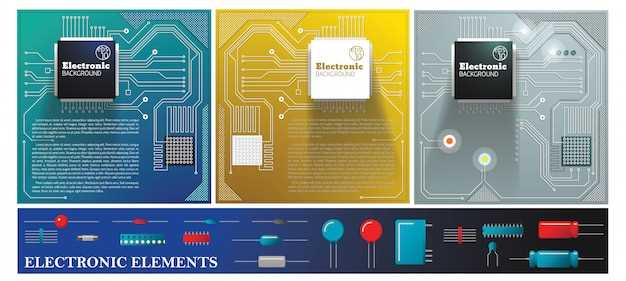
Начинайте с аккуратного снятия старых компонентов, предварительно запомнив их расположение или сделав заметки. Осторожно извлекайте модули оперативной памяти, видеокарты и другие карты расширения, придерживая их за края и избегая давления на чипы или контакты.
Перед переносом убедитесь, что все кабели питания и сигнальные разъемы отсоединены. Отсоедините кабели питания процессора и основной материнской платы, чтобы избежать случайных повреждений во время перемещения.
Для установки новых разъемов используйте подходящие инструменты – пинцеты и мягкие отвертки. Следите за правильной ориентацией разъемов, особенно при подключении SATA, USB и аудиоразъемов. Неправильное подключение может привести к короткому замыканию или неисправной работе системы.
При подключении новых компонентов соблюдайте спецификации и рекомендации производителя. Обратите внимание на цветовую маркировку или ключи разъемов, чтобы исключить неправильное соединение. Не спешите, проверяйте каждое подключение двойным, медленным движением.
После переноса и подключения убедитесь, что все кабели надежно закреплены, контакты чисты и не имеют повреждений. Перед включением системы подключите питание и запустите компьютер, внимательно наблюдая за стартом и тестируя работу новых компонентов.
Настройка BIOS и проверка исправности системы

Чтобы правильно настроить BIOS после замены материнской платы, сразу после включения компьютера нажмите клавишу для входа в BIOS, обычно это DEL, F2 или F12, в зависимости от модели материнской платы.
Перейдите в раздел «Обозначение настроек» и проверьте параметры: убедитесь, что правильный диск выбран в качестве загрузочного устройства и отключите функции, связанные с безопасностью, которые могут препятствовать загрузке, если они не нужны.
Обновите BIOS, если на сайте производителя есть новая версия. Это устранит возможные ошибки совместимости и повысит стабильность системы. Перед обновлением обязательно запишите текущие настройки или сделайте их резервную копию.
Переключите параметры SATA в режим AHCI для повышения производительности, если изначально они стоят в режиме IDE или совместимом режиме. Это особенно важно при использовании SSD-накопителей.
Проведите тест оперативной памяти, использовав встроенную утилиту, или загрузите безопасный режим и запустите проверку с помощью программ, например MemTest86+. Так убедитесь в целостности памяти и отсутствии ошибок.
Проверьте температуру процессора и системных вентиляторов через встроенные инструменты BIOS или сторонние утилиты. Отрегулируйте скорость вентиляторов при необходимости, чтобы избежать перегрева.
Для проверки исправности системы включите мониторинг скоростей вентиляторов, напряжений и температур, чтобы убедиться, что эти показатели находятся в пределах нормы. Если обнаружите отклонения или нестабильность, пересмотрите параметры BIOS или выполните диагностику компонентов.
Завершите настройку, сохраняя все изменения, и перезагрузите ПК. После этого запустите систему и проверьте работу через стандартные тесты и стресс-тесты для подтверждения стабильности.
Тестирование после замены для обнаружения возможных ошибок

Запускайте диагностику системы сразу после завершения замены материнской платы, чтобы убедиться в стабильности работы.
Используйте специальные программы для проверки оперативной памяти, процессора и жесткого диска, например, MemTest86, Prime95 и CrystalDiskInfo.
Обязательно проводите нагрузочное тестирование, чтобы выявить возможные сбои под нагрузкой или перегрев компонентов.
Проверяйте работу встроенных портов и слотов расширения, подключая к ним периферийные устройства и проверяя стабильность соединений.
Обратите внимание на BIOS и драйверы – обновите их до последних версий и выполните тестовые загрузки системы.
Запустите тестирование системы на предмет ошибок и неполадок, возникающих при повторных перезагрузках или при работе в течение нескольких часов.
Записывайте все ошибки или нестабильные ситуации, чтобы точно определить причину и устранить возможные неисправности.
После завершения тестов снятие системных сообщений и анализ результатов поможет понять, сколько времени потребуется для окончательной настройки системы перед использованием.